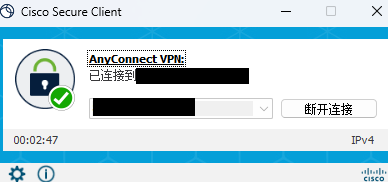
如何在Windows使用Cisco Secure Client
阁下您好!原SSR已经不能满足现代网络安全所需要的必备组件,请您切换到更现代化的AnyConnect从而获得最佳的体验。
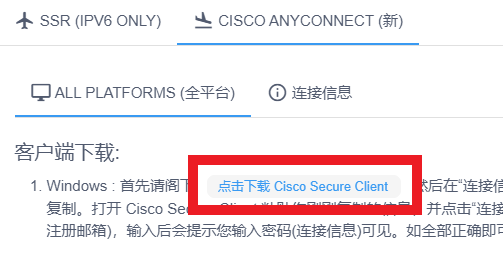
1、首先请阁下登录官网,点击“ Cisco AnyConnect (新)”,然后点击“点击下载 Cisco Secure Client”下载客户端。
2、双击刚刚下载的“cisco-secure-client-win-5.1.0.136-core-vpn-predeploy-k9.msi”进行安装。
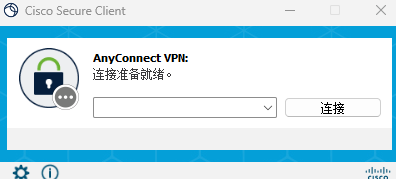
3、安装完毕使用Windows“开始按钮”进行搜索“Cisco Secure Client”,或者在Windows开始按钮的所有程序中找到“Cisco Secure Client”点击后屏幕右下角会出现类似于下面图片的软件主窗口。
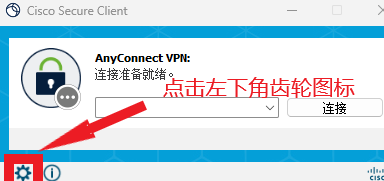
4、然后点击屏幕左下角的齿轮图标,打开高级窗口
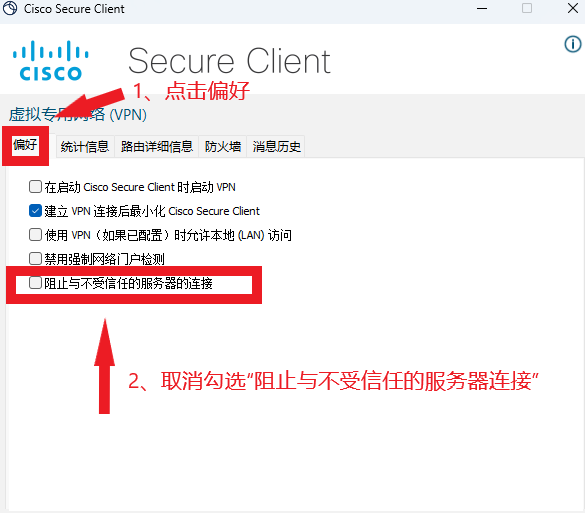
5、在弹出的高级窗口中点击“偏好”,并取消勾选“阻止与不受信任的服务器连接”,取消勾选后,点击右上角X号关闭窗口
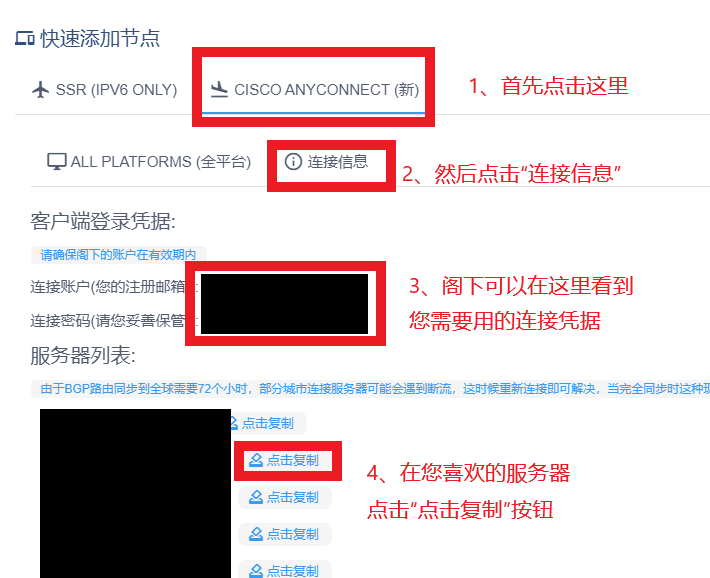
6、回到官网,然后点击“Cisco AnyConnect (新)”,再次点击“连接信息”,您可以在此页面找到您的登录凭据。然后再服务器列表选项卡找到您喜欢的服务器,并点击“点击复制”按钮进行复制
7、将您复制的信息粘贴到软件主页的框框

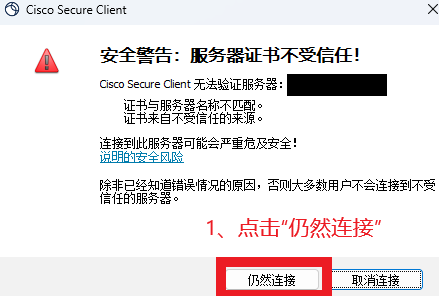
8、粘贴完毕后,点击“连接”按钮,此时系统会提示安全警告“服务器证书不受信任!”忽略这个提示,并点击“仍然链接”(此提醒属于系统验证提醒,不影响数据安全)
9、此时系统会提示您输入用户名,请输入阁下的用户名(您的注册邮箱),并点击确认按钮

10、输入后系统会提示您输入密码(官网提供的五位数密码,不是您的登录密码),密码在“6”处所示的连接信息可以看到

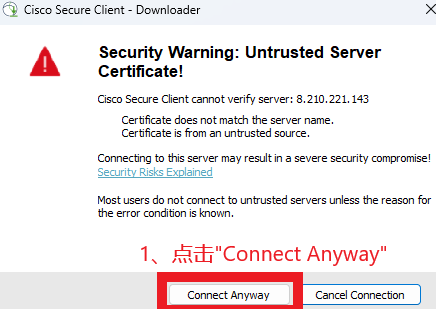
11、完成密码输入后,会再次提醒“服务器不受信任“,点击”Connect Anyway“
12、此时即可成功连接从而完成阁下各项业务的快速处理